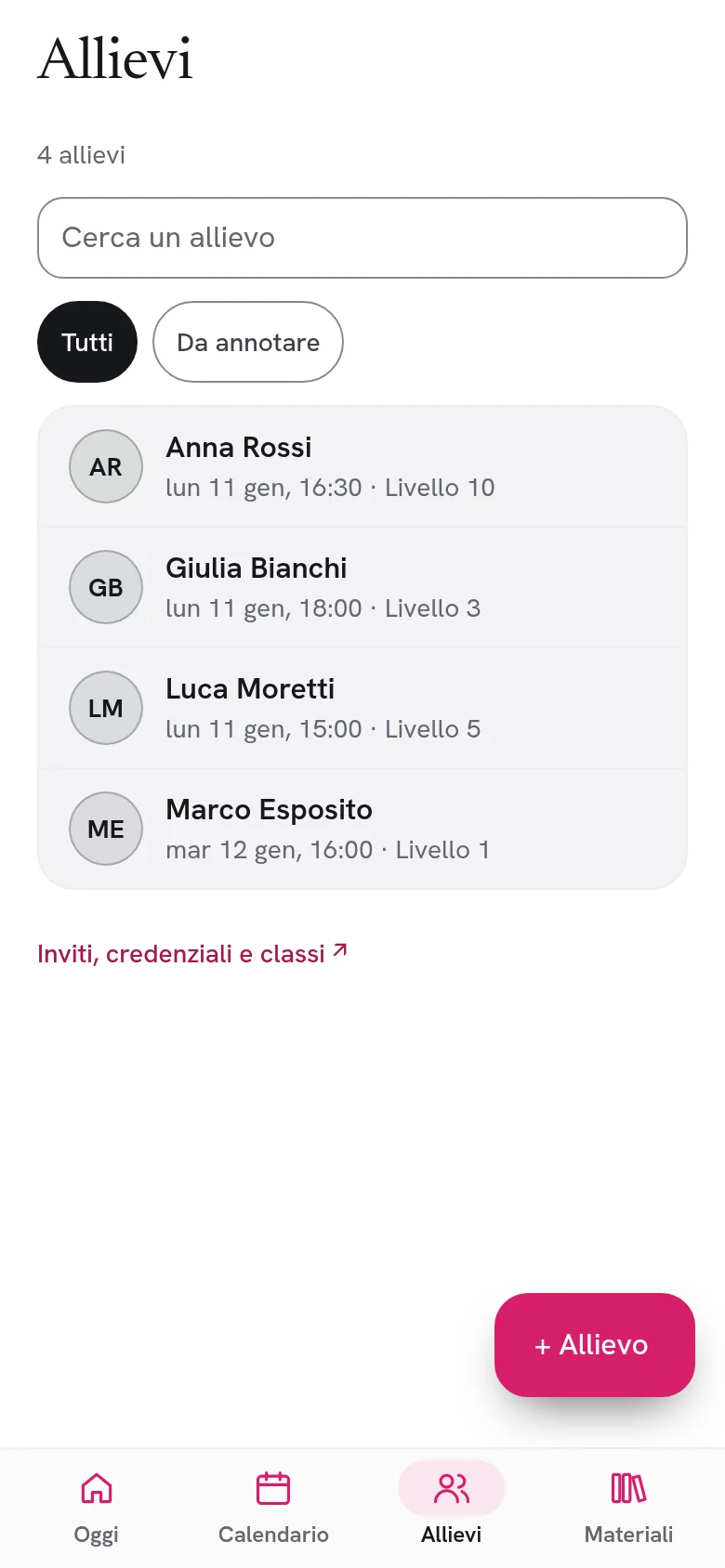
1. Apri Allievi
Dal menu del gestionale apri Allievi. In alto il riquadro dice quanti allievi puoi aggiungere ancora: uno con il piano Free, fino a cinquanta con Pro. Gli inviti non ancora accettati occupano già un posto.
Premi + Aggiungi allievo. Si apre la finestra «Aggiungi un allievo».
2. Scegli come entra
Alla voce Come entra ci sono tre modi. Scegli quello che va bene per l’allievo.
| Modo | Quando usarlo | Cosa fa l’allievo |
|---|---|---|
| Invita con l’email | L’allievo ha un’email sua. | Apre l’email e accetta l’invito. |
| Crea un accesso senza email | Un bambino, o chi non usa l’email. | Entra con username e password che gli dai tu. |
| Collega un account che esiste già | L’allievo usa già Swinghiamo o Jassie. | Con lo username è subito collegato; con l’email accetta l’invito. |
Invita con l’email
- Scrivi il nome dell’allievo, se vuoi, e la sua email.
- Premi Invia invito.
- L’allievo riceve un’email con l’invito. Se non ha ancora un account, lo crea dal link.
Finché non accetta, nella lista lo vedi In attesa di accettazione. Puoi annullare l’invito con Annulla invito, e il posto si libera.
Crea un accesso senza email
- Scrivi il nome dell’allievo.
- Premi Genera credenziali: username e password si compilano da soli. Puoi anche scriverli tu.
- Premi Crea allievo.
- Premi Copia credenziali e consegnale all’allievo, o alla sua famiglia.
Quando chiudi la finestra, la password sparisce dallo schermo. Se l’allievo la perde, apri la sua riga e premi Nuova password. Più avanti l’allievo può aggiungere un’email sua dalle impostazioni.
Collega un account che esiste già
- Scrivi lo username o l’email del suo account.
- Premi Cerca e collega.
Con lo username l’allievo si collega subito, con le credenziali che ha già. Con l’email riceve un invito da accettare.
3. L’allievo accetta
Chi riceve un invito apre la sua area di Swinghiamo e trova Inviti dei maestri, con il tuo nome. Preme Accetta e da quel momento è tuo allievo. Account e credenziali restano i suoi.
4. E poi
Nella riga dell’allievo trovi Programma lezione per fissare le lezioni e Apri registro per le note e i materiali da studiare a casa.